Калькулятор юнит-экономики Ozon
Калькулятор юнит-экономики Ozon
Зачем нужен калькулятор
Калькулятор помогает понять, выгодно ли продавать товар на Ozon. Он считает расходы, чистую прибыль, маржу и ROI, чтобы до закупки увидеть: товар принесёт деньги или уйдёт в минус.
Раздел «Товар»
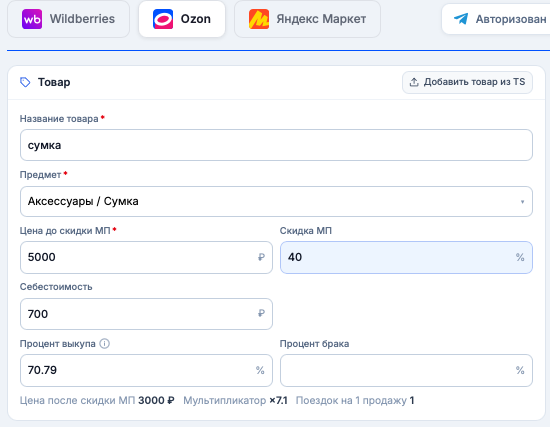
Укажите название товара, выберите предмет, введите цену до скидки МП, скидку МП (выводится автоматически, можно скорректировать самостоятельно), себестоимость, процент выкупа (выводится автоматически, можно скорректировать самостоятельно) и процент брака.
После выбора предмета в поле «Скидка МП» автоматически подставляется средняя скидка по этому предмету. Если значение определить невозможно, подставляется 40%.
Скидку можно изменить вручную. При смене предмета калькулятор подставит среднее значение для нового предмета.
После выбора предмета процент выкупа подставляется автоматически: это среднее значение по нише на основе данных Ozon. По вашему кабинету процент выкупа может отличаться — при необходимости укажите свой.
Цена после скидки МП, мультипликатор и поездки на одну продажу посчитаются автоматически. Формулы расчётов:
- Цена после скидки МП, руб = Цена до скидки МП, руб × (1 − Скидка МП, % / 100)
- Мультипликатор = Цена до скидки МП, руб / Себестоимость, руб
- Брак, руб = Себестоимость, руб × Процент брака, %
При первом заполнении расчёта часть данных автоматически переносится в аналогичные поля остальных маркетплейсов:
Заполнение данных для трёх маркетплейсов- название товара;
- цена до скидки МП;
- себестоимость;
- процент брака;
- габариты;
- данные блока «Налоги».
Добавить товар из TrueStats. Если вы авторизованы через аккаунт TrueStats, в блоке «Товар» доступна кнопка «Добавить товар из TS». Она открывает окно со списком ваших артикулов — отфильтруйте по маркетплейсу и магазину или найдите нужный через поиск. Выберите один артикул и нажмите «Добавить»: название, цена, себестоимость, логистика, комиссия и налоги подставятся в калькулятор по фактическим данным TrueStats за последние 14 дней.
Раздел «Габариты»
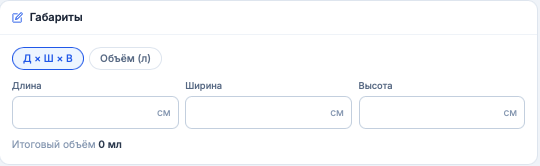
Укажите габариты одной единицы товара в упаковке — в том виде, в котором товар передаётся на Ozon или покупателю. Можно ввести длину, ширину и высоту либо сразу объём в литрах. По этим данным калькулятор посчитает итоговый объём и логистику.
Формулы расчёта:
- Объём, литры = Длина, см × Ширина, см × Высота, см / 1000
- Если объём введён вручную, калькулятор использует введённое значение
Раздел «Схема работы»
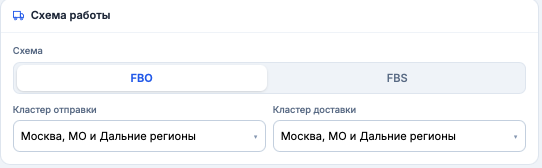
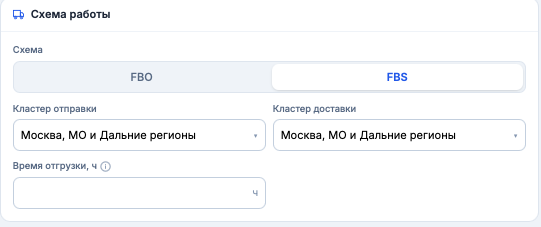
Выберите FBO или FBS.
Кластер отправки и кластер доставки подставляются автоматически — при необходимости их можно изменить вручную. Доступен поиск по названию кластера. От кластеров зависит базовый тариф логистики.
Для схемы FBO от выбранного кластера доставки также зависит скидка за локальность. Если скидка предусмотрена для выбранного кластера, она автоматически уменьшает комиссию Ozon за продажу. Для FBS скидка за локальность не применяется.
При выборе FBS появляется поле «Время отгрузки». Оно влияет на комиссию маркетплейса:
- до 12 ч — −3 процентных пункта
- 12–24 ч — −2 процентных пункта
- 24–36 ч — без изменений
- 36–48 ч — +1 процентный пункт
- от 48 ч — +2 процентных пункта
Если поле пустое, комиссия считается по номинальной ставке предмета — без скидок и надбавок.
Раздел «Расходы»
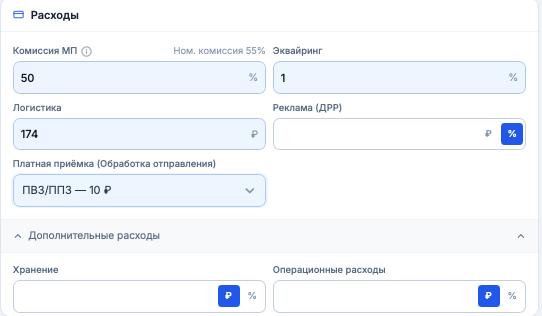
Проверьте основные расходы: комиссию маркетплейса, эквайринг, логистику и рекламу. Комиссия, эквайринг и логистика подставятся автоматически на основе введённых данных — при необходимости их можно изменить вручную.
Справа от поля «Комиссия МП» указана номинальная комиссия предмета — базовая ставка Ozon без учёта скидки за локальность для FBO и поправки за время отгрузки для FBS.
Для FBO калькулятор автоматически определяет размер скидки за локальность по выбранному кластеру доставки и уменьшает комиссию Ozon на соответствующее количество процентных пунктов. Если скидка применяется, рядом с комиссией отображается строка «Скидка за локальность — Х п.п.». Если скидка равна 0, строка не отображается.
Если вы вводите комиссию вручную, в расчёте используется именно ваше значение: скидка за локальность и поправка за время отгрузки к нему не применяются. Введённое значение сохраняется при смене кластера, времени отгрузки и переключении FBO ↔ FBS. Чтобы вернуться к автоматическому расчёту, очистите поле.
В блоке «Дополнительные расходы» укажите хранение, обработку отправления и операционные расходы. Расходы можно вводить в рублях или в процентах.
Формулы расчёта:
- Комиссия рассчитывается по выбранному предмету, схеме работы и цене товара. Ставка комиссии зависит от предмета, схемы FBO/FBS и диапазона цены: до 100 ₽, от 100 до 300 ₽ или свыше 300 ₽.
- Для FBO: Итоговая комиссия, % = Номинальная комиссия, % − Скидка за локальность, п.п.
- Для FBS к номинальной комиссии применяется поправка за время отгрузки.
- Комиссия, руб = Цена до скидки МП, руб × Итоговая комиссия, % / 100.
- Эквайринг, руб = Цена до скидки МП, руб × Эквайринг, %
- Логистика, руб = Прямая логистика, руб + Обратная логистика, руб
- Прямая логистика, руб = (Базовый тариф, руб + Доставка до места выдачи, руб) × 100 / Процент выкупа
- Обратная логистика, руб = (Базовый тариф, руб + Доставка до места выдачи, руб) × (100 / Процент выкупа − 1)
Доставка до места выдачи — фиксированные 25 ₽, на экране не отображается.
Базовый тариф подтягивается из справочника логистических тарифов в зависимости от объёма товара, кластера отправки и кластера доставки. Ставка тарифа зависит от цены товара: до 300 ₽ или свыше 300 ₽.
- Реклама, руб = Цена до скидки МП, руб × ДРР, %
- Хранение, руб = Цена до скидки МП, руб × Хранение, %
- Платная приёмка (обработка отправления): выберите тип приёмки — ПВЗ/ППЗ — 10 ₽ (подставляется по умолчанию), СЦ — 0 ₽ или свободный ввод.
- Операционные расходы, руб = Цена до скидки МП, руб × Операционные расходы, %
Раздел «Налоги»
По умолчанию выбрана система налогообложения «УСН Доходы с фикс. НДС», ставка налога — 6%, НДС — 0%. При необходимости значения можно изменить вручную.
Для УСН «Доходы − Расходы» можно включить учёт себестоимости в расходах.
Калькулятор сначала считает НДС, затем рассчитывает налог в зависимости от выбранной системы налогообложения.
Формулы расчёта:
- НДС, руб = Цена после скидки МП, руб × НДС, % / (100 + НДС, %)
- УСН «Доходы»: Налог, руб = (Цена после скидки МП, руб − НДС, руб) × Налог, % + НДС, руб
- УСН «Доходы − Расходы» с учётом себестоимости: Налог, руб = (Цена после скидки МП − НДС − Логистика − Себестоимость − Брак − Комиссия − Эквайринг − Реклама − Хранение − Обработка отправления − Операционные расходы + Скидка МП) × Налог, % + НДС, руб
- УСН «Доходы − Расходы» без учёта себестоимости: Налог, руб = (Цена после скидки МП − НДС − Логистика − Брак − Комиссия − Эквайринг − Реклама − Хранение − Обработка отправления − Операционные расходы + Скидка МП) × Налог, % + НДС, руб
Если итоговая сумма налога получается отрицательной, калькулятор отображает её как есть.
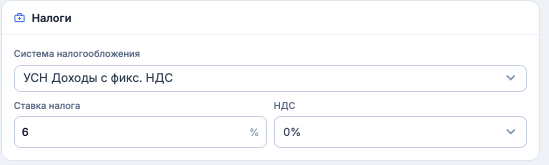
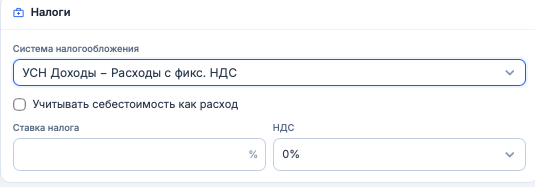
График «Маржа при разной цене»
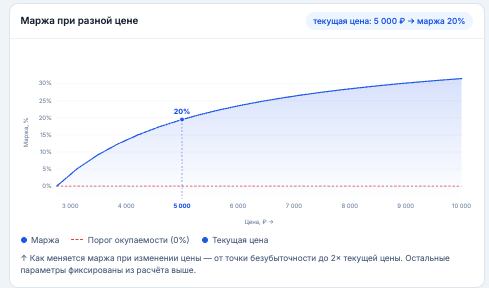
График показывает, как меняется маржа при изменении цены: от точки безубыточности до цены, в два раза превышающей текущую.
На графике отображаются:
- синяя линия — маржа при разной цене
- красная пунктирная линия — порог окупаемости, то есть маржа 0%
- синяя точка и пунктирная линия — текущая цена и соответствующая ей маржа
Текущая цена и маржа также указаны над графиком. Остальные параметры фиксируются из расчёта выше.
Для FBO в графике учитывается скидка за локальность, а для FBS — поправка к комиссии за время отгрузки. Для каждой цены заново пересчитываются комиссия, расходы на маркетплейс, чистая прибыль и маржа.
График помогает увидеть минимальную цену для выхода в плюс и оценить, как изменение цены повлияет на маржу.
Результаты расчёта
После заполнения полей результаты появятся справа автоматически. Блок показывает цену до скидки МП, цену после скидки МП, расходы МП, расходы вне МП, чистую прибыль, маржу и ROI.
Цена после скидки МП отображается отдельной строкой перед блоком «Расходы МП» и автоматически обновляется при изменении цены до скидки или скидки МП.
Расходы МП — сумма расходов, связанных с маркетплейсом: комиссия, эквайринг, логистика, хранение, платная приёмка и реклама. Рядом с каждой статьёй отображается её сумма и доля от цены. Если значение не заполнено или равно нулю, ставится прочерк.
Расходы вне МП — расходы на вашей стороне: себестоимость, брак, налог и операционные расходы.
Формулы расчёта:
- Расходы МП, руб = Комиссия + Эквайринг + Логистика + Хранение + Платная приёмка + Реклама
- Расходы вне МП, руб = Операционные расходы + Налоги + Себестоимость + Брак
- Чистая прибыль, руб = Цена до скидки МП − Расходы МП − Расходы вне МП
- Маржа, % = 100 × Чистая прибыль / Цена до скидки МП
- ROI, % = 100 × Чистая прибыль / Себестоимость
Важно! В строке «Комиссия» отображается итоговая ставка: для FBO — с учётом скидки за локальность, для FBS — с учётом поправки за время отгрузки.
Под кнопками «Сохранить» и «Сбросить» расположена кнопка «Выдать доступ». С её помощью можно создать ссылку для совместной работы с историей расчётов. Выдать доступ можно, даже если в истории пока нет сохранённых расчётов.

Раздел «Расчёт партии»
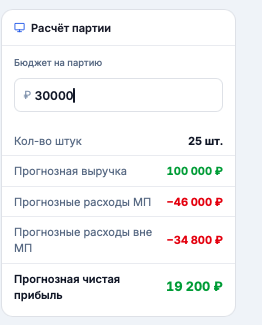
Введите бюджет на партию. Калькулятор покажет количество штук, прогнозную выручку, расходы Ozon, расходы вне Ozon и чистую прибыль по партии.
Формулы расчёта:
• Количество штук = Бюджет на партию, руб / Себестоимость, руб
• Прогнозная выручка, руб = Цена до скидки МП, руб × Количество штук
• Прогнозные расходы МП, руб = Расходы МП, руб × Количество штук
• Прогнозные расходы вне МП, руб = Расходы вне МП, руб × Количество штук
• Прогнозная чистая прибыль, руб = Чистая прибыль, руб × Количество штук
Раздел «Прогнозная цена»
Блок показывает прогнозную цену товара для достижения маржи 0%, 5%, 10%, 15%, 20%, 25% и 30% при текущих параметрах расчёта.
В таблице отображаются:
- цена, необходимая для достижения указанной марж
- целевая маржа
- ROI для полученной прогнозной цены
ROI рассчитывается для каждой прогнозной цены по формуле:
ROI, % = 100 × Чистая прибыль / Себестоимость

История расчётов
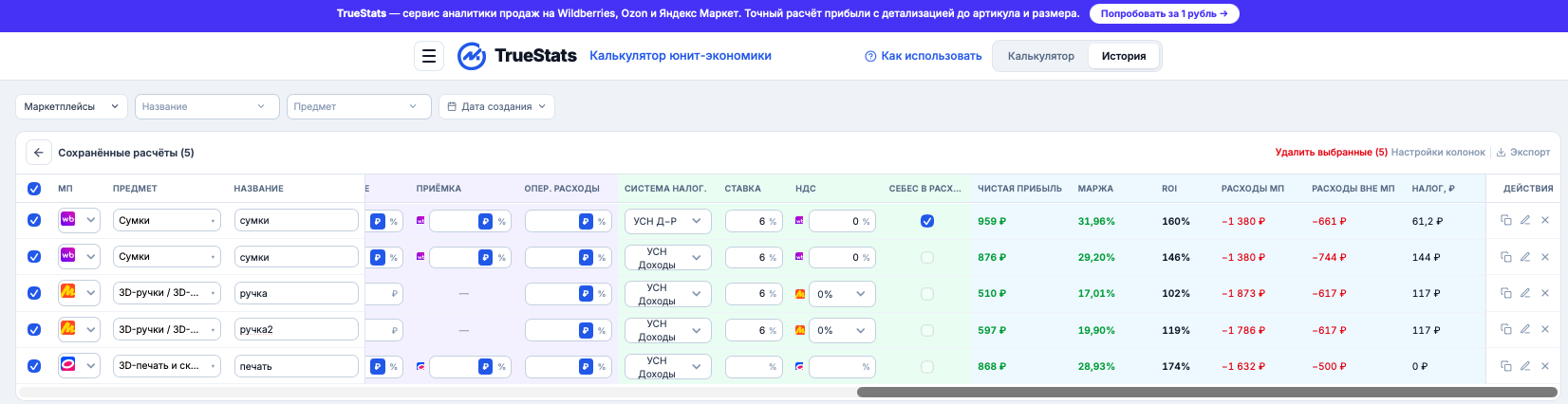
В разделе отображаются все сохранённые расчёты в виде таблицы.
Импорт. Кнопка «Импорт» позволяет загрузить расчёты из Excel. Выберите маркетплейс, скачайте шаблон, заполните его и загрузите файл. Одна строка листа «Расчёты» — один расчёт в истории. За один импорт можно загрузить до 1 000 расчётов. Заголовки колонок переименовывать нельзя.
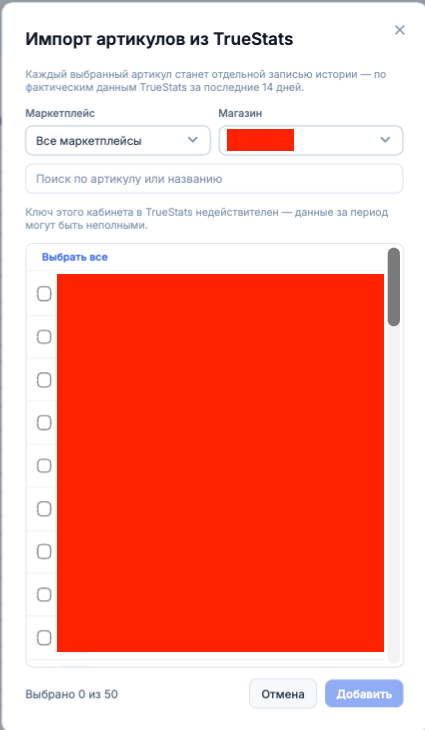
Импорт из TS. Кнопка «Импорт из TS» подтягивает артикулы из вашего кабинета TrueStats. Функция доступна пользователям, авторизованным через аккаунт TrueStats.
В окне импорта можно выбрать дату начала и окончания периода. По умолчанию установлены последние 14 дней, но пользователь может выбрать более ранний период. Будущие даты недоступны.
Каждый выбранный артикул станет отдельной записью истории — по фактическим данным TrueStats за выбранный период. Для всех выбранных артикулов используется один указанный период.
В окне можно отфильтровать список по маркетплейсу и магазину, найти нужный артикул по названию или номеру, отметить несколько артикулов чекбоксами или нажать «Выбрать все». После выбора периода нажмите «Добавить». Количество выбранных артикулов отображается внизу окна.
При повторном открытии окна снова устанавливаются последние 14 дней.
Если ключ кабинета в TrueStats недействителен, появится предупреждение — данные за период могут быть неполными.
Экспорт. Кнопка «Экспорт» позволяет выгрузить данные из истории в Excel.
Настройка колонок. В настройках можно выбрать, какие колонки отображать, задать их порядок перетаскиванием и закрепить нужные колонки — они будут зафиксированы при горизонтальной прокрутке.
Цена после скидки МП. В истории цена после скидки МП отображается отдельным столбцом после столбца «Цена до скидки МП». Значение рассчитывается отдельно для каждого расчёта и обновляется при изменении цены или скидки МП. Столбец доступен для новых и ранее сохранённых расчётов.
Скидка МП. При открытии сохранённого расчёта отображается использованное при расчёте значение скидки — оно не заменяется текущим средним значением.
Скидку можно изменить вручную. При смене предмета калькулятор подставит среднее значение для нового предмета. После сохранения новое значение сохранится в истории.
При импорте из Excel или TrueStats средняя скидка подставляется по автоматически определённому предмету.
Фильтр «Предмет». В фильтре можно выбрать сразу несколько предметов, отметив их галочками. В истории отобразятся расчёты, предмет которых совпадает хотя бы с одним из выбранных.
Если выбран один предмет, в поле отображается его название. Если выбрано несколько — «Предмет: N», где N — количество выбранных значений. Внутри списка доступен поиск. Очистить выбор можно с помощью крестика или кнопки «Сбросить фильтры».
Похожие названия предметов разных маркетплейсов остаются отдельными значениями. Например, «Графин» и «Графины» необходимо выбрать отдельно.
Комиссия. Если комиссия заполнена вручную, поле подсвечивается. Такое значение не пересчитывается при смене схемы работы, кластера или времени отгрузки — чтобы вернуться к автоматическому расчёту, очистите поле.
Действия с расчётом:
— Значок копирования — дублирует расчёт.
— Значок карандаша — открывает расчёт в калькуляторе. После корректировок нажмите «Сохранить» — запись в истории обновится. При этом часть полей, относящихся к маркетплейсу, можно редактировать прямо в таблице истории, не возвращаясь в калькулятор.
— Крестик — удаляет расчёт.
Смена маркетплейса. Маркетплейс можно изменить прямо в истории. При смене маркетплейса предмет сбрасывается — выберите новый из справочника выбранного маркетплейса.

Чтобы удалить несколько расчётов сразу, отметьте нужные чекбоксами — внизу появится кнопка «Удалить выбранные (N)». Расчёты удаляются без возможности восстановления.
Сравнение расчётов
Чтобы сравнить несколько сохранённых расчётов, перейдите в раздел «История».
Кнопка «Сравнить» изначально неактивна. Для её активации необходимо отметить галочками минимум два расчёта.

Если ни один расчёт не выбран, при наведении на кнопку отображается подсказка:
«Выберите минимум 2 расчёта для сравнения».
Если выбран только один расчёт, рядом с названием кнопки отображается количество выбранных расчётов, а при наведении появляется подсказка:
«Выберите ещё минимум 1 расчёт для сравнения».
Для сравнения можно выбрать не только два, но и большее количество расчётов. После выбора нужных позиций нажмите кнопку «Сравнить».
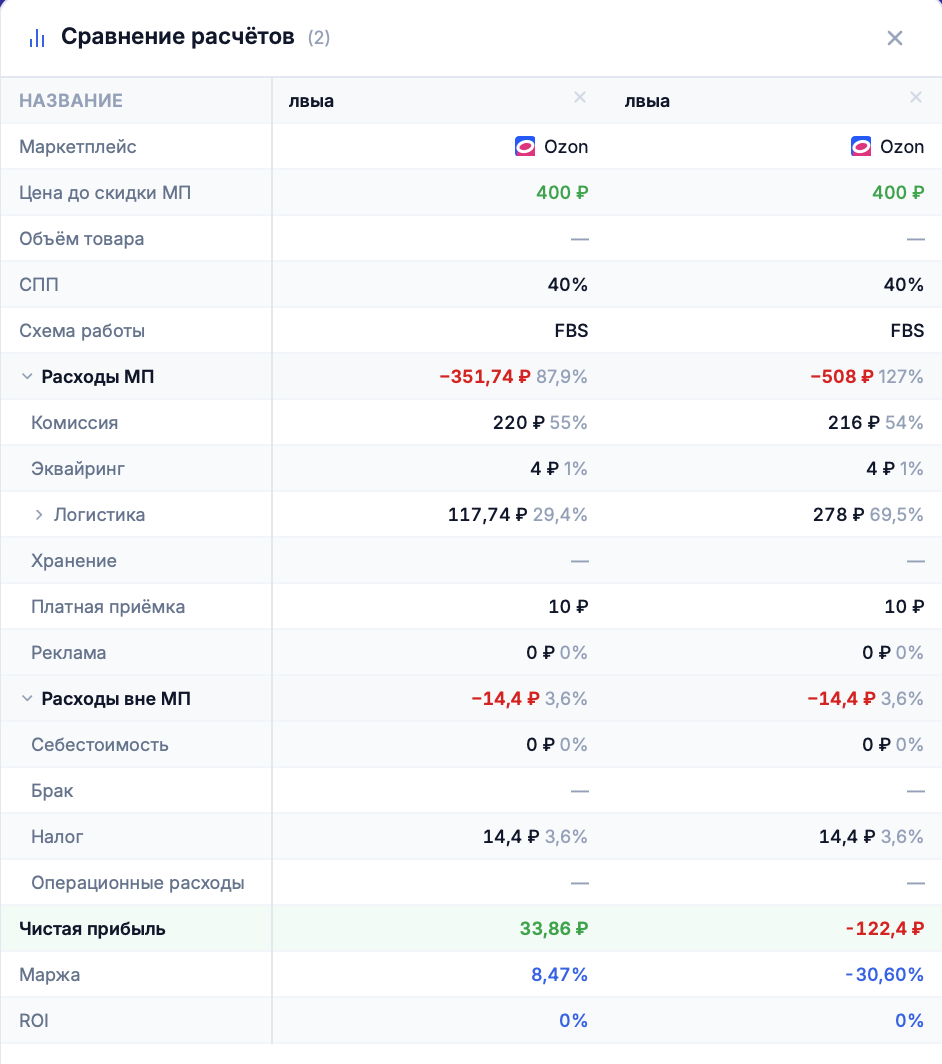
Откроется таблица сравнения:
- Каждый выбранный расчёт отображается в отдельном столбце
- Параметры и результаты расчётов располагаются по строкам
- Можно сравнить маркетплейс, цену, объём товара, СПП, схему работы, расходы, чистую прибыль, маржу, ROI и другие показатели
- Количество выбранных расчётов отображается рядом с заголовком «Сравнение расчётов»
- Ненужный расчёт можно убрать из таблицы с помощью крестика в его столбце
- Чтобы закрыть таблицу сравнения, нажмите крестик в правом верхнем углу
Совместная работа — как выдать доступ
Владелец истории может создать отдельную персональную ссылку для каждого участника. Для этого нажмите «Выдать доступ» → «Создать ссылку», укажите имя участника и выберите роль:
- «Просмотр»;
- «Редактирование».
После создания скопируйте готовую ссылку и отправьте её участнику. Регистрация, авторизация и проверка подписки для открытия ссылки не требуются.
Роль «Просмотр»
Пользователь может:
- открывать историю расчётов;
- искать и фильтровать расчёты;
- открывать сохранённые расчёты;
- просматривать исходные данные и результаты;
- просматривать прогнозные цены и графики;
- выбирать расчёты для сравнения.
Роль «Редактирование»
Пользователь может:
- просматривать, искать и фильтровать историю;
- открывать и сравнивать расчёты;
- создавать новые расчёты;
- редактировать и сохранять существующие расчёты;
- копировать расчёты.
Управление ссылками
Владелец может создать несколько персональных ссылок, скопировать любую ссылку, изменить назначенную роль или отдельно закрыть доступ участнику.
Изменение роли применяется сразу и не требует создания новой ссылки.
Закрытие одной ссылки не влияет на остальные активные ссылки.
Если владелец закрыл ссылку, при её открытии отображается сообщение:Доступ к истории расчётов закрыт. Обратитесь к владельцу ссылки.<br>Владелец сохраняет полный доступ к истории: может создавать, редактировать, сохранять, копировать, импортировать, сравнивать и удалять расчёты, а также управлять ссылками и ролями.
Роль владельца нельзя назначить через ссылку.
Ссылки, созданные до обновления, продолжают работать с ролью «Редактирование».
Их прежнее название используется как имя участника.
Одна персональная ссылка предназначена для одного участника.
Поскольку авторизация не требуется, система определяет автора по использованной ссылке.
Если участник передаст ссылку другому человеку, действия всё равно будут отображаться под именем, указанным при создании ссылки.

Авторизация и смена аккаунта
До входа в правой части экрана отображается кнопка «Войти». Нажмите её — откроется окно с выбором способа входа: через Telegram, через Max или по аккаунту TrueStats.

После входа вместо кнопки отображается, под каким аккаунтом вы авторизованы, и кнопка «Сменить».

Нажмите «Сменить» — откроется окно с двумя действиями:
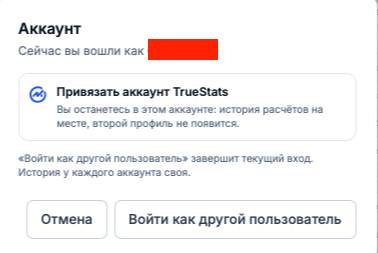
Привязать аккаунт TrueStats. Введите email и пароль от личного кабинета TrueStats. Аккаунт привяжется к текущему профилю: вы останетесь в этом же аккаунте, история расчётов сохранится, второй профиль не появится. Привязка нужна, чтобы подтягивать артикулы из сервиса в калькулятор.
После привязки в окне отображается email аккаунта TrueStats, ваш тариф и дата окончания подписки. Здесь же можно отвязать аккаунт: сохранённые расчёты и история останутся на месте, сам аккаунт TrueStats и его подписка не пострадают. Перенос данных из TrueStats станет недоступен, пока вы не привяжете аккаунт снова — можно и другой.
Войти как другой пользователь. Завершает текущий сеанс — после этого можно войти заново любым способом. История расчётов у каждого аккаунта своя.
Другие продукты TrueStats
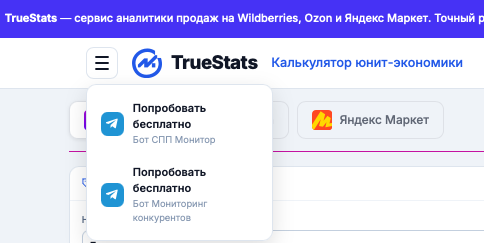
В верхнем левом углу нажмите на значок меню (три горизонтальные линии) — там можно попробовать другие бесплатные продукты TrueStats.
Важно не только просчитывать юнитку заранее, но и каждый день получать данные о фактических заказах, продажах, прибыли и удержаниях по каждому артикулу! Эту возможность дает сервис оцифровки TrueStat.
Превращаем сложные отчеты маркетплейсов в понятный и наглядный дашборд с 50+ метриками. Оцифруйте весь бизнес в 2 клика и найдите точки роста!
Попробовать за 1₽