Операции
Создание операций
Создание операций доступно двумя способами:
- Ручное — через кнопку «Добавить операцию»
- Импорт:
- стандартный импорт через Excel-файл
- импорт через конструктор импорта при загрузке банковской выписки через кнопку Импорт
Ручное добавление операции
- Нажмите «Добавить операцию».
- Выберите к чему она относится: Расход / Доход / Перевод.
- Укажите сумму операции (с учетом НДС) и НДС отдельно, при необходимости
- Выберите тип операции:
- Разовая — одиночная операция, создаётся один раз
- Регулярная — шаблон, по которому операции создаются автоматически без вашего участия. Операции, создаваемые по регулярной операции (шаблону), являются разовыми операциями.
- При редактировании регулярной операции (шаблона) ранее созданные операции не изменяются — изменения применяются только к будущим операциям. Чтобы остановить автоматическое создание операций, удалите регулярную операцию (шаблон). При этом уже созданные операции не удаляются.
- Если выбрана регулярная операция:
- настройте расписание (ежемесячно, еженедельно и т.д.)
- (опционально) включите создание операций за прошлый период
Вы платите аренду каждый месяц первого числа. Создаёте регулярную операцию — система автоматически создаёт операцию каждый месяц первого числа.При необходимости по этому же шаблону можно создать операции за прошлые месяцы используя опцию "Создать за прошлый период (опционально)". - Укажите Дату списания.
Это дата фактического поступления или списания средств на ваш счет, равна дате операции из банковской выписки. Именно по Дате списания собирается отчет о движении денежных средств (ДДС) - Проверьте Дату распределения.
По умолчанию дата распределения проставляется равной дате списания. Но вы можете выбрать другую дату распределения или даже разнести операцию на период.
По дате распределения собирается отчет Сводный по бизнесу. - Выберите счёт — обязательное поле (по какому счёту прошла операция).
- Выберите статью.
- Выберите контрагента.
- (Опционально) Выберите проект к которому относится операции.
- (Опционально) Добавьте назначение платежа - описание или комментарий к операции.
- Выполните распределение операции по магазинам / артикулам / брендам / группам / на магазин целиком (выбирается один вариант).
- распределения магазинам / артикулам / брендам / группам применятся к артикулам, которые подойдут под условия и будут отображаться в ОПиУ и Оцифровке.
При выбранном распределении сумма операции автоматически делится между артикулами и учитывается в оцифровке и ОПиУ;
- распределение "на магазин целиком" отнесет операцию к выбранному магазину на технический скрытый артикул, таким образом операция будет видна в ОПиУ и Оцифровке при фильтрации по магазниу, но НЕ будет видна при фильтрации по конкретным артикулам.
- Доходы и расходы, не распределённые по артикулам, отображаются только в ДДС и не учитываются в Оцифровке и ОПиУ
Доступны две схемы распределения:- пропорционально сумме продаж артикула
- равными долями
- Если у вас в настройках налогов в сервисе TrueStats выбрана система налогообложения УСН «Доходы минус Расходы», то для расходной операции её можно пометить как официальный расход — такие операции учитываются при расчёте налогов.
Важно: учесть доход/расход как официальный можно только если он был распределен. Это связано с тем, что налоги считаются по каждому артикулу отдельно, иесли доход/расход не был распределен, то учесть официально его не получится. - Нажмите «Сохранить». Операцию можно редактировать в любой момент.
Примечание:
При выборе способа распределения «По группам» операция распределяется по артикулам, которые входят в выбранные группы на момент сохранения.
После сохранения распределение фиксируется на уровне конкретных артикулов. Поэтому при повторном открытии операции будут отображаться артикулы, которые входили в группы на момент распределения, даже если впоследствии состав этих групп изменился.
Такой подход позволяет сохранить исходное распределение операции и избежать его автоматического изменения при добавлении или удалении артикулов из групп.

Копирование существующей операции
- В списке операций нажмите на иконку "Копирования"
- В блоке "Копирование операции" будет предзаполнены все поля, которые были заполнены в копируемой операции.
- Измените необходимые поля аналогично инструкции "Ручное добавление операции"
- Нажмите «Сохранить». Операцию можно редактировать в любой момент.
Импорт операций
Импорт операций выполняется в разделе Финансы → Операции через кнопку «Импорт».
Импорт доступен двумя способами:
- стандартный импорт через Excel-файл
- импорт банковской выписки через конструктор импорта
Примечание: при ручном импорте будьте внимательны: повторная загрузка одного и того же файла приведет к созданию дубликатов операций. Перед импортом убедитесь, что этот файл не был загружен ранее.
Переход к импорту
- Перейдите в раздел Финансы → Операции.
- Нажмите кнопку «Импорт».
- Вы попадёте в отдельный интерфейс импорта операций.
- Нажмите «Добавить файл».
- После загрузки файла нажмите «Настроить».
- Выберите режим импорта:
- Стандартный импорт
- Банковская выписка
⚠️ Важно: стандартный Excel-файл и банковская выписка — два разных режима импорта, их нельзя путать.
Стандартный массовый импорт операций (через Excel)
- В разделе Финансы → Операции заранее экспортируйте Excel-файл для импорта через кнопку Экспорт.
- Заполните файл своими операциями по тому шаблону, который представлен. Подробнее с тем как заполнить файл для последующей корректной подгрузки можно ознакомиться тут в инструкции: https://truestats.usedocs.com/article/74635
- Перейдите в Импорт операций, нажмите «Добавить файл» и загрузите заполненный Excel.
- Нажмите «Настроить» и выберите «Стандартный импорт».
- После подтверждения все операции из файла будут созданы автоматически.
Примечание: При импорте данных Статьи и Контрагенты, которых ещё нет в сервисе, создаются автоматически.
Если необходимо, чтобы в операциях использовались уже существующие Статьи / Контрагенты, их названия должны быть указаны точно так же, как при создании в сервисе (с учётом регистра и пробелов).

Импорт банковской выписки (через конструктор)
- В разделе Импорт операций нажмите «Добавить файл» и загрузите банковскую выписку.
- Нажмите «Настроить» и выберите режим «Банковская выписка».
- Вы попадёте в конструктор импорта, где отображаются столбцы из загруженного файла.

Настройка полей в конструкторе
В конструкторе мы сразу же можем назначить конкретным столбцам из выписки то, чем они является - Суммой операции / Датой операции / Контрагентом и пр.Для этого требуется над выбранным столбом кликнуть Выбрать показатель и в появившимся списке выбрать нужный.
Вид конструктора создания операций из банковской вписки:

Дата операции
Назначьте дату операции, выбрав соответствующий столбец
(например: дата проводки или дата документа — название зависит от банка).
Дата операции — обязательное поле. Без его выбора кнопка «Импортировать» будет недоступна.
Сумма операции
Назначьте столбец с суммой операции:
- если доход и расход находятся в разных столбцах:
- используйте столбец с доходом (название счёта со знаком «+»)
- используйте столбец с расходом (название счёта со знаком «–»)
- если доход и расход находятся в одном столбце:
- используйте режим «±»
Сумма операции — обязательное поле. Без его выбора кнопка «Импортировать» будет недоступна.
Пример того, как это будет выглядеть в выпадающем списке:

Дополнительные поля
Контрагент и другие поля на этапе импорта не являются обязательными и могут быть заполнены позже вручную.
После этого нажмите «Импортировать» — начнётся процесс загрузки операций.
По завершении импорта в разделе Финансы → Операции появятся операции, созданные из загруженного файла.

Примечание:
При импорте банковских выписок работает автоматическое распознавание НДС: система извлекает сумму НДС из текста операции (поддерживаются разные формулировки «в т.ч. НДС», «НДС …», «без НДС») и сохраняет её в отдельном поле, не изменяя общую сумму операции.
Переход к операциям из успешного импорта
В списке файлов импорта есть возможность перейти к списку операций, которые были добавлены или изменены в рамках этого импорта. Для этого в списке файлов напротив необходимого необходимо нажать “Перейти к операциям”.

Автоправила финансовых операций
Что такое автоправила
Автоправила находятся в разделе Финансы - Дополниельно, во вкладке "Автоправила".

Автоправила позволяют автоматически заполнять реквизиты финансовых операций по заданным условиям.
Например, можно настроить правило:
- если контрагент = «Никита»;
- автоматически установить статью расхода = «Выплаты».
После этого операции, соответствующие условиям, будут автоматически распределяться без ручного участия пользователя.
Для создания правила нажмите на "Добавить правило", откроется модальное окно с настройками:

- включить / отключить правило;
- применить правило к уже существующим операциям;
- редактировать;
- удалить.

Из чего состоит автоправило
Автоправило состоит из двух частей:
Условия
Определяют, для каких операций будет работать правило.
Например:
- Контрагент = Никита
- Счет = Точка Банк
- Сумма больше 100 000 ₽
Действия
Определяют, какие реквизиты необходимо заполнить в операции.
Например:
- установить статью;
- установить контрагента;
- установить счет;
- задать распределение;
- установить официальный расход.
Примечание:
Исключение — поле «Контрагент». Его можно одновременно использовать и для поиска операций, и для изменения, если необходимо нормализовать названия контрагентов.
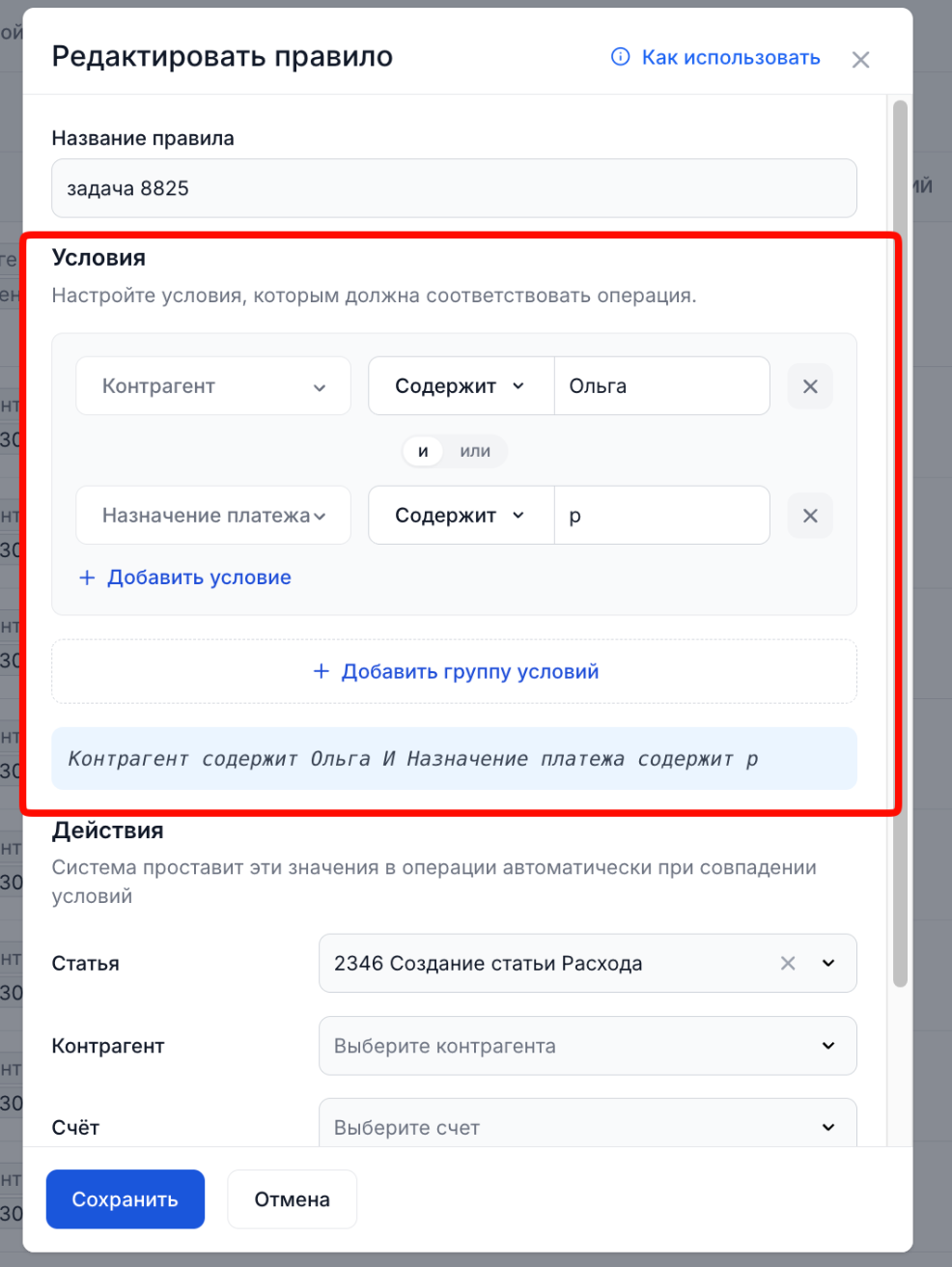
Как работают несколько условий и группы условий
Условия поддерживают следующие логические операторы:
- Все условия (И) — операция должна соответствовать каждому условию в группе;
- Любое условие (ИЛИ) — достаточно соответствия хотя бы одному условию;
- между группами также можно выбрать оператор «И» или «ИЛИ».
Под настройками отображается предпросмотр итоговой логики правила.
Как настроить
Например, чтобы назначать статью «Логистика» операциям от нескольких контрагентов:
- Создайте одну группу условий.
- Выберите режим «Любое условие (ИЛИ)».
- Добавьте контрагентов “Контрагент 1”, “Контрагент 2” и “Контрагент 3”.
- Укажите действие — назначить статью «Логистика».
Для более сложных сценариев можно создать несколько групп и выбрать оператор между ними.
Ограничения
Внутри одной группы необходимо выбрать один общий оператор:
- либо все условия объединяются через «И»;
- либо все условия объединяются через «ИЛИ».
Смешивать операторы внутри одной группы нельзя. Например, конструкцию «Контрагент = Альфа И Счёт = Основной ИЛИ Счёт = Бонусный» нужно разделить на две группы:
- Контрагент = Альфа И Счёт = Основной;
- Контрагент = Альфа И Счёт = Бонусный.
Между этими группами выбирается оператор «ИЛИ».
Как работают несколько автоправил
Одна операция может подходить сразу под несколько автоправил. В этом случае система применяет правила последовательно.
Если несколько правил изменяют одно и то же поле в операции, то будет применено самое новое правило по дате создания.
Важно:
- автоправила может заполнять пустые поля так и перезаписывать уже заполненные;
- если поле уже заполнено другим автоправилом или вручную пользователем, следующее правило может его изменить.
Что происходит при ручном изменении операции
Если пользователь вручную изменил реквизиты операции, то автоправила могут перезаписывать внесенные изменения.
Кнопка «Применить ко всем существующим»
При создании или изменении автоправила можно применить его не только к новым операциям, но и к уже существующим.
После запуска система проверяет существующие операции и применяет правило к тем операциям, которые соответствуют его условиям.
Важно учитывать, что автоправило заполняет только пустые поля. Если нужный реквизит уже заполнен, значение останется без изменений.
Что происходит при удалении автоправила
Удаление автоправила не отменяет изменения, которые уже были внесены в операции ранее.
То есть если:
- Автоправило заполнило статью расхода.
- Автоправило было удалено.
Статья расхода в операции останется заполненной.
Если необходимо изменить распределение таких операций, это можно сделать вручную через редактирование конкретной операции или через массовое редактирование.
Рекомендации по настройке
Для достижения наилучшего результата рекомендуется:
- использовать максимально точные условия;
- избегать большого количества пересекающихся правил;
- регулярно проверять результат применения автоправил;
- сначала тестировать правило на небольшом количестве операций, а затем применять ко всем существующим данным (ограничивая выборку, например, по дате).
Это позволит избежать неоднозначного распределения и упростит поддержку настроек в будущем.